

Мы — команда интеграторов amoCRM, и переезды видим регулярно: компании уходят с Excel, Битрикс24, 1С или самописных систем. И почти всегда главный страх один — «а вдруг при переносе потеряем базу, историю и клиентов». Страх обоснованный: кривая миграция действительно может стоить и данных, и нервов. Но если делать по уму, переезд проходит без потерь. В этой статье разберём, как подготовиться, что и в каком порядке переносить и где обычно ломаются.
Главный принцип: переезд начинается не с переноса данных
Самая частая ошибка — сразу хвататься за импорт. На деле сначала нужно навести порядок в том, ЧТО вы переносите, и настроить то, КУДА переносите. Перенести бардак в новую систему — значит получить бардак в amoCRM, только теперь ещё и с разочарованием «потратили деньги, а лучше не стало».
Поэтому правильный переезд — это четыре этапа: подготовка, настройка, миграция, проверка. Разберём каждый.
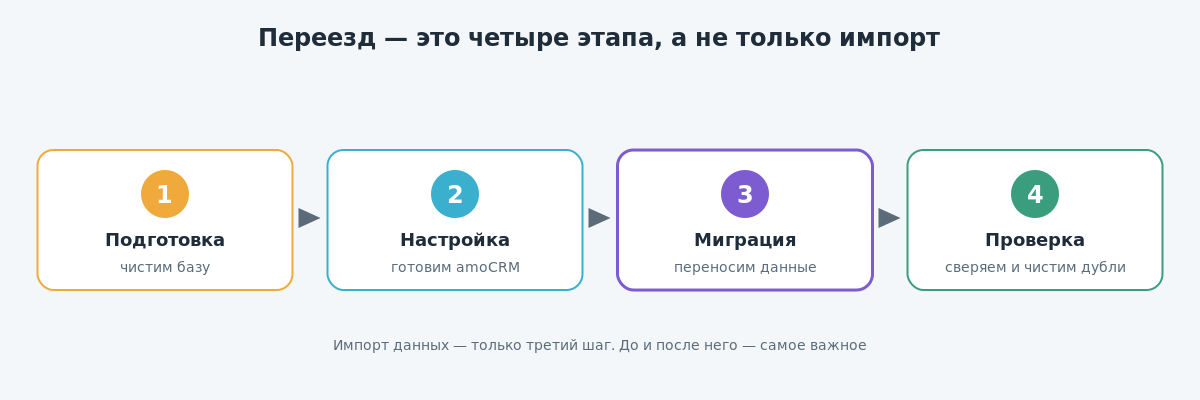
Этап 1. Подготовка: чистим базу до переноса
Чем чище данные на входе, тем меньше боли потом. До импорта стоит:
- Выгрузить данные из старой системы или собрать Excel-файлы в одном месте.
- Почистить очевидный мусор — пустые строки, тестовые записи, давно мёртвые контакты.
- Привести поля к единому виду — телефоны в один формат, разнобой в названиях статусов и источников свести к общему списку.
- Решить, что вообще переносить. Не всё подряд: иногда десятилетний архив мёртвых лидов проще оставить в старой системе, чем тащить в новую.
Это нудный, но самый окупаемый этап: ошибки, не вычищенные здесь, размножатся в amoCRM.
Этап 2. Настройка: готовим amoCRM принять данные
Прежде чем заливать базу, систему нужно подготовить — иначе данным некуда ложиться. Здесь мы:
- Строим воронки и этапы под реальный процесс продаж (а не копируем вслепую старые).
- Создаём поля под те данные, что переносим: если в старой базе был «город» и «бюджет», в amoCRM должны быть соответствующие поля.
- Заводим пользователей и распределяем права.
- Продумываем сопоставление (маппинг) — какое поле старой системы в какое поле amoCRM ляжет.
Маппинг — ключевой момент. Именно из-за неправильного сопоставления полей данные «съезжают»: телефон попадает в комментарий, сумма теряется, история путается.
Этап 3. Миграция: переносим данные
Когда база вычищена, а система готова — переносим. Порядок имеет значение: сначала справочники и контакты, затем компании, затем сделки с привязкой к ним.
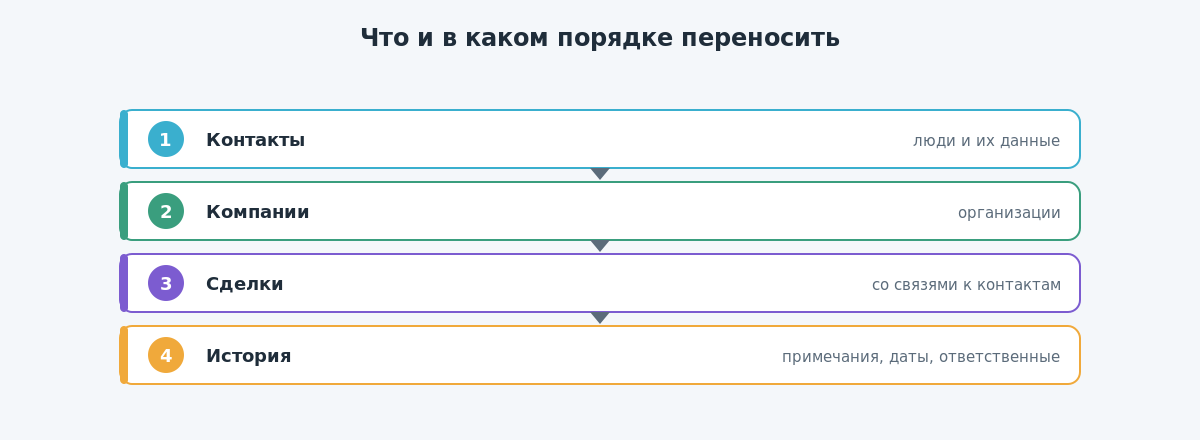
Несколько важных правил:
- Переносите связи, а не только записи. Сделка должна остаться привязанной к своему контакту и компании, иначе вы получите гору «осиротевших» сделок.
- Сохраняйте историю, где это возможно — примечания, даты, ответственных. Это та ценность, ради которой вообще переносят, а не заводят с нуля.
- Делайте тестовый импорт на небольшой выборке. Сначала залейте 20–50 записей, проверьте, что всё легло правильно, и только потом — всю базу.
Этап 4. Дубли и проверка
Отдельная боль любого импорта — дубли. При переносе из нескольких источников (Excel + старая CRM + выгрузка с сайта) один и тот же клиент легко задваивается. Поэтому сразу после миграции нужно прогнать базу на дубли и объединить их — иначе менеджеры будут работать с «осколками» одного клиента.
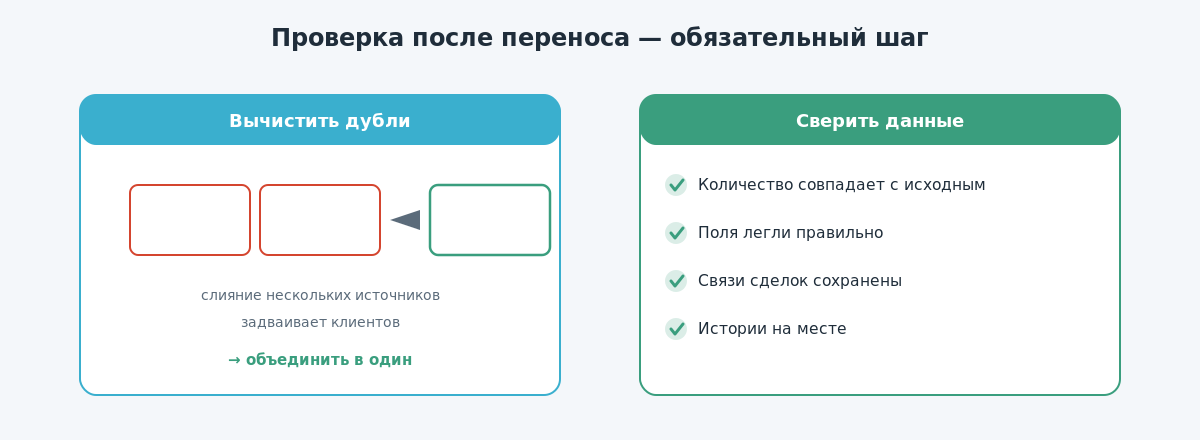
Что проверяем после переноса:
- Совпадает ли количество контактов, компаний и сделок с исходным (с поправкой на удалённый мусор).
- Правильно ли легли поля — выборочно открываем десяток карточек и сверяем со старой системой.
- Сохранились ли связи сделок с контактами и компаниями.
- Нет ли дублей после слияния источников.
Только после этой проверки можно запускать менеджеров в новую систему.
Чек-лист переезда
Частые ошибки при переезде
Переносят, не почистив. Весь мусор и дубли едут в новую систему — и она с первого дня выглядит грязной.
Копируют старые воронки вслепую. Переезд — хороший повод пересмотреть процесс, а не тащить унаследованные костыли.
Пропускают тестовый импорт. Залили сразу всю базу с кривым маппингом — и теперь чистят руками тысячи карточек.
Не переносят историю. Заводят контакты «голыми», без примечаний и сделок, — и теряют контекст по клиентам, который нарабатывался годами.
Запускают без проверки. Менеджеры начинают работать, обнаруживают потери и ошибки в бою — и доверие к новой системе подорвано с первого дня.
Копируют старые воронки вслепую. Переезд — хороший повод пересмотреть процесс, а не тащить унаследованные костыли.
Пропускают тестовый импорт. Залили сразу всю базу с кривым маппингом — и теперь чистят руками тысячи карточек.
Не переносят историю. Заводят контакты «голыми», без примечаний и сделок, — и теряют контекст по клиентам, который нарабатывался годами.
Запускают без проверки. Менеджеры начинают работать, обнаруживают потери и ошибки в бою — и доверие к новой системе подорвано с первого дня.
Выводы
Переезд на amoCRM без потерь — это вопрос не везения, а порядка действий. Перенос данных — лишь один из четырёх этапов, и сам по себе он простой; сложность и риски прячутся в подготовке базы, настройке системы и проверке результата. Почистите данные до импорта, настройте воронки и маппинг, переносите по выборке и со связями, а после — обязательно сверьтесь и вычистите дубли. Тогда вы не потеряете ни клиентов, ни историю, а команда сядет в чистую, готовую к работе систему.
Мы переносим компании на amoCRM с Excel, Битрикс24, 1С и самописных систем — с сохранением базы, истории и связей, без потерь и простоя в продажах. Если думаете о переезде, но боитесь за данные, — напишите нам, разберём вашу ситуацию и составим план миграции.
